

Foto Academy
Postproduktion – Die Grundretusche
Postproduktion - die Grundretusche
1. Import – Bilder in Lightroom laden
Der erste Schritt ist der Import deiner Fotos:
- Speicherkarte in den Computer stecken
- Lightroom öffnen
- Auf „Importieren“ klicken (links unten)
- Deine Bilder auswählen
- Speicherort auf deinem Computer oder deiner externen Festplatte festlegen
Mein Tipp aus der Praxis:
Lege dir eine klare Ordnerstruktur an, zum Beispiel:
Fortlaufende Nummer → Datum → Projektart & Kundenname
Beispiel:
1_2.2.2026 Familienshooting Müller Thomas
So findest du deine Bilder später jederzeit wieder und hast eine ordentliche Ablage. Beim Import Deiner Bilder musst du entscheiden ob du einfach alle importierst oder du eine Vorauswahl (meine Empfehlung) triffst. Ich mach das immer – sonts bekommst man zuviel Datenmenge zusammen. Bilder die schlecht sind, importiere ich erst gar nicht.
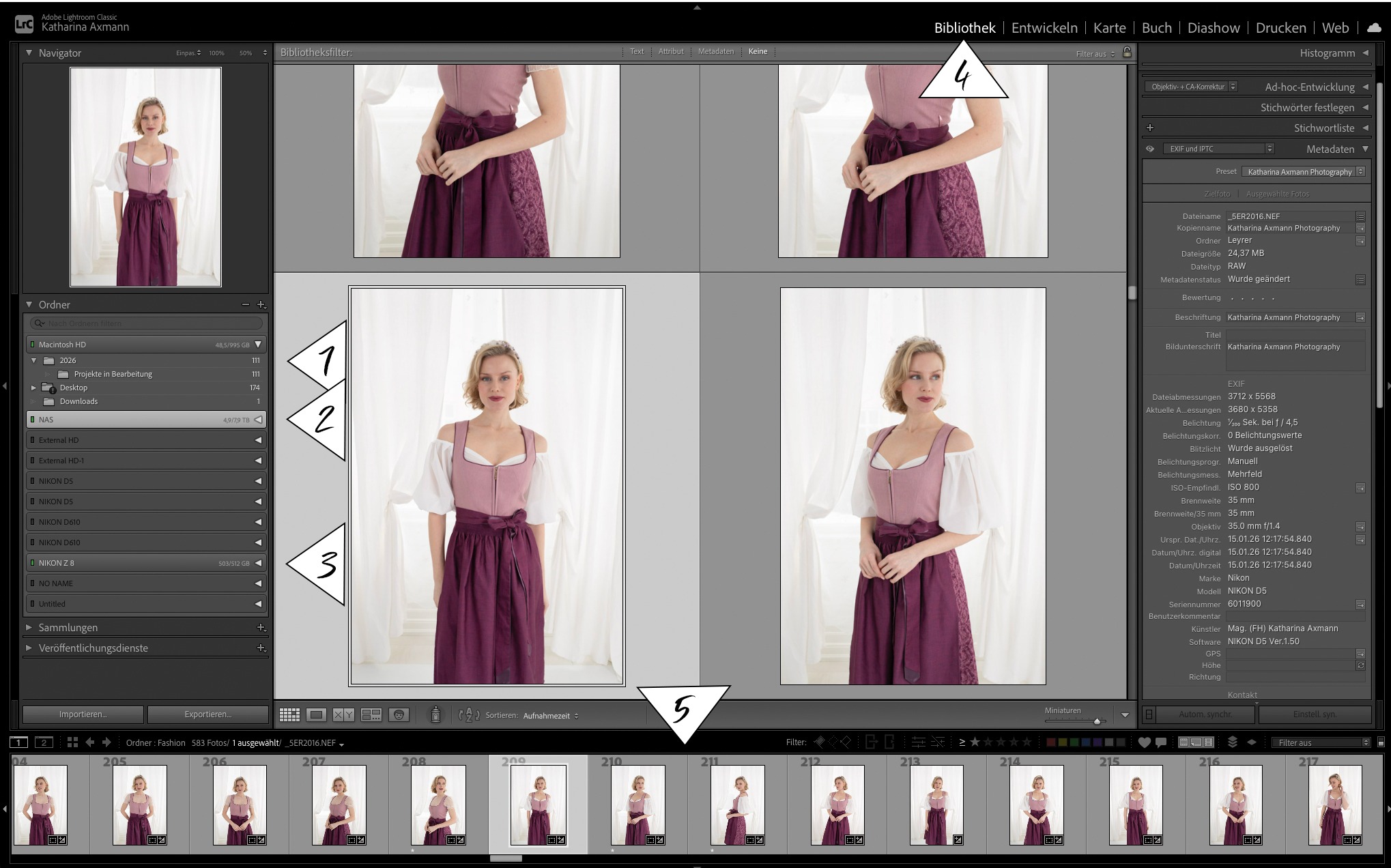
Wenn Du Deine Bilder in Lightroom importiert hast, werden diese im Bibliotheksmodus dargestellt. Wenn Du auf das nachfolgende Bild schaust, siehst Du meine Importierten Bilder.
Was sehen wir?
Ganz links siehst Du den Ordner meines Computers – meinem Macintosh Hard Drive. Dort laufen nur Programme die ich am Computer installiert habe – so wenig wie möglich und so viel wie notwendig, um die Geschwindigkeit und Arbeitsleistung meines Computers möglichst flott zu halten. Wenn ich nun ein Projekt importiere – sehe ich den Datenträger, den ich eingelegt habe (am Bild, Pfeil Nr. 3) den Import ziehe ich nun auf Macintosh HD – „Projekte in Bearbeitung“ (Pfeil Nr. 1).
Da bleiben die Bilder so lange bis sie fertig bearbeitet sind und ich Sie an den Kunden übermittelt habe. Unmittelbar danach – ziehe ich alle Bilder auf meine externe Festplatte, in meinem Fall das NAS (Pfeil Nr. 2) wo ich eine saubere Ordnerstruktur angelegt habe. Das ist meine Ablage – wenn ein Projekt fertig ist.
Ganz oben (Pfeil Nr. 4) siehst Du dass wir uns im Bibliotheks-Modus befinden – hier ist keine Bearbeitung möglich. Es dient nur zur Ansicht der Daten. Ganz unten (Pfeil Nr. 5) zeigt alle Bilddaten die sich im Ordner befinden in einer Leiste. Klickt man auf ein Bild, sieht man rechts daneben in den Metadaten die verschiedenen Infos. Wann wurde das Bild aufgenommen, mit welcher Linse, Blitz ja/nein etc.
1. Metadaten – anlegen
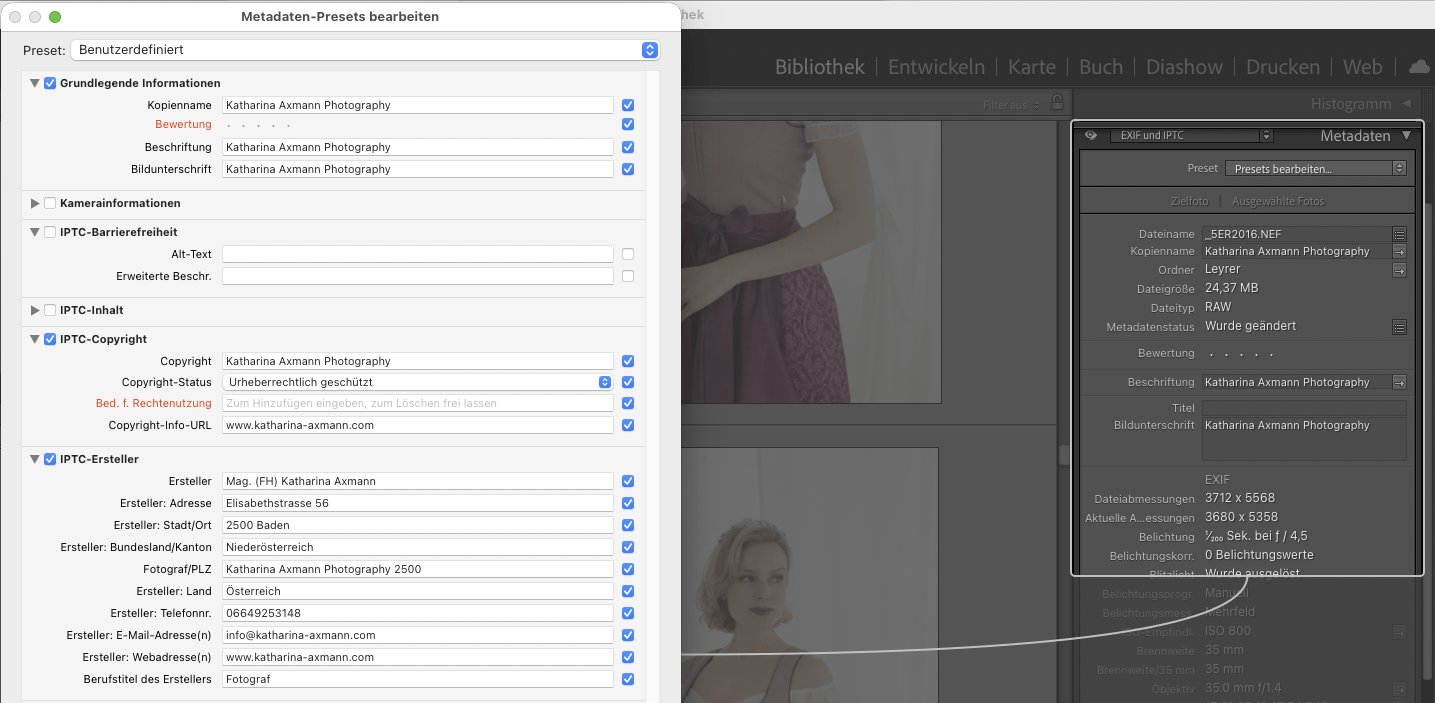
Wenn Du rechts auf Metadaten klickst und in der ersten Leiste Preset (=Voreinstellung) bearbeiten gehst – kannst Du Deine Daten und Dein Copyright hinterlegen. Diese Informationen werden dann immer hinter jedes Deiner Bilder hinterlegt. Einmal gemacht, musst Du Dir darüber keine Gedanken mehr machen – ausser Deine Grundinformationen ändern sich – werden nun diese Daten automatisch bei Import immer jedem Foto beigefügt.
Warum machen wir das?
Hauptsächlich um festzulegen wer Urheber ist!
Wenn Du später mal wissen möchtest mit welcher Linse und unter welchen Lichtverhältnissen Du das Bild geshootet hast – so kannst Du hier nachsehen.
Im nachfolgenden Bild siehst Du auf der linken Seite – was ich alles ausgefüllt habe. Nicht mehr – ich denke, dass reicht.
Die Entwicklung Deiner Bilder
Um deine Fotos bearbeiten zu können, klickst Du zunächst oben auf den Reiter Entwickeln. Was ändert sich? Nun siehst Du auf der Linken Seite verschiedene Drop Downs – ich verwende so gut wie nur den Reiter Protokoll – alle anderen bleiben bei mir zugeklappt. Ich verwende so gut wie nie Presets (=Voreinstellungen) oder Schnappschüsse. Der Vollständigkeit halber – was sind Schnappschüsse?
Schnappschüsse sind gespeicherte Zwischenstände deiner Bildbearbeitung. Sie ermöglichen es dir, verschiedene Bearbeitungsvarianten eines Fotos festzuhalten, ohne das Bild zu duplizieren.
Das ist besonders hilfreich, wenn du unterschiedliche Looks ausprobieren möchtest, zum Beispiel eine hellere Version, eine kontrastreichere Variante oder eine Schwarz-Weiß-Bearbeitung. Mit einem Klick kannst du jederzeit zwischen diesen Versionen wechseln und vergleichen.
Schnappschüsse speichern also Bearbeitungsstände, nicht neue Dateien. Dein Originalbild bleibt dabei immer unverändert.
Praxis-Tipp:
Nutze Schnappschüsse, wenn du beim Bearbeiten einen Punkt erreichst, der dir gefällt, so kannst du jederzeit dorthin zurückkehren, auch wenn du später weiter experimentierst.
Im Reiter Protokoll – werden all Deine Bearbeitungsschritte aufgelistet. Du kannst jederzeit einen Bearbeitungsschritt löschen oder die verschiedenen Entwicklungsstadien durchgehen. Wenn Du auf einen Bearbeitungsschritt mit der rechten Maus gehst – kannst Du einen Schnappschuss erstellen, um in verschiedene Richtungen zu experimentieren. Bevor ich nun alle Bilder bearbeite, sehe ich Sie mir zuerst eines nach dem anderen an. Ich bewerte dann die Bilder mit Sternen, indem ich unten in der Leiste wo alle Bilder aufgelistet sind, auf das jeweilige Bild gehe und zb.: die Ziffer 1 für einen Stern drücke. Für mich bedeutet das, dieses Bild werde ich ausarbeiten. Oft mache ich im Ausarbeitungsprozess eine weitere Bewertung für ganz tolle Bilder die ich zb. für Werbezwecke nutzen möchte. Nach der Bewertung habe ich meine Auswahl getroffen – nun geht es an die Ausarbeitung der Bilder.
Auf der rechten Seite siehst Du nun verschiedene Reiter. Öffne den ersten – Grundeinstellungen und ziehe jeden Regler um dessen Auswirkungen zu prüfen. So lernst Du jeden Reiter am besten kennen. Oft benötigt es nur ganz kleine Veränderungen – je nachdem wie gut Du das Bild bereits mit in der Kamera erschaffen hast.
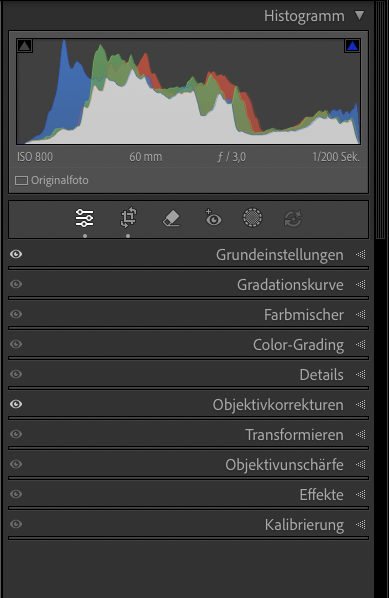
Die wichtigsten Regler am Anfang sind:
Belichtung
macht das Bild heller oder dunkler
Kontrast
verstärkt Unterschiede zwischen hell und dunkel
Lichter
kontrolliert helle Bereiche
Tiefen
holt Details aus dunklen Bereichen
Weißabgleich
bestimmt die Farbtemperatur (warm / kühl)
Klarheit & Struktur
verstärken Details im Bild
Mein Tipp:
Bearbeite Bilder ruhig und bewusst. Oft reichen schon kleine Anpassungen, um ein Bild deutlich zu verbessern.

Export
Wenn deine Bearbeitung fertig ist, exportierst du die Bilder. Mariere jene Bilder die Du exportieren möchtest. Mit der rechten Maus gehst Du auf „exportieren“. Hier kannst Du verschiedene Einstellungen anpassen.
Typische Export-Einstellungen:
Dateiformat: JPEG
Farbraum: sRGB (für Web & Kunden)
Qualität: 80–300
Lange Kante: z. B. 3000–4000 Pixel
Speicherung & Backup
Dieser Schritt ist extrem wichtig!
Als Fotograf:in sammelst du sehr viele Daten, und sie sind wertvoll.Als Speicherorte empfehle immer:
-
Computer
-
externe Festplatte 1
-
optional Cloud Backup
So sind deine Bilder auch dann sicher, wenn ein Gerät einmal ausfällt. Ich mache nicht jedesmal ein Backup aber ca. 1x im Monat.
Rechnungslegung
Wenn du beginnst, mit Kund:innen zu arbeiten, gehört auch die Organisation dazu.
Das bedeutet zum Beispiel:
-
Bilder liefern
-
Rechnung stellen
-
Dateien archivieren
Je früher du dir dafür eine klare Struktur aufbaust, desto leichter wird dein Alltag später.